



AI가 쓴 글, 티 안 나게 다듬는 방법 – "im-not-ai" 설치와 사용법
요즘 ChatGPT나 Claude로 초안을 쓰는 분들 많으시죠?
그런데 막상 읽어 보면...
"이를 통해", "결론적으로", "시사하는 바가 크다" 같은 표현이 줄줄이 나옵니다.
누가 봐도 AI가 쓴 글 티가 납니다 ㅠㅠ
그래서 오늘은 이런 AI 티를 자동으로 찾아서 자연스러운 한국어로 다듬어 주는 도구, im-not-ai(Humanize KR)를 소개하려고 합니다.
무료(MIT 라이선스) 오픈소스이고, 윈도우와 맥 모두에서 쓸 수 있습니다.
im-not-ai란?
이름 그대로 "I'm not AI"입니다.
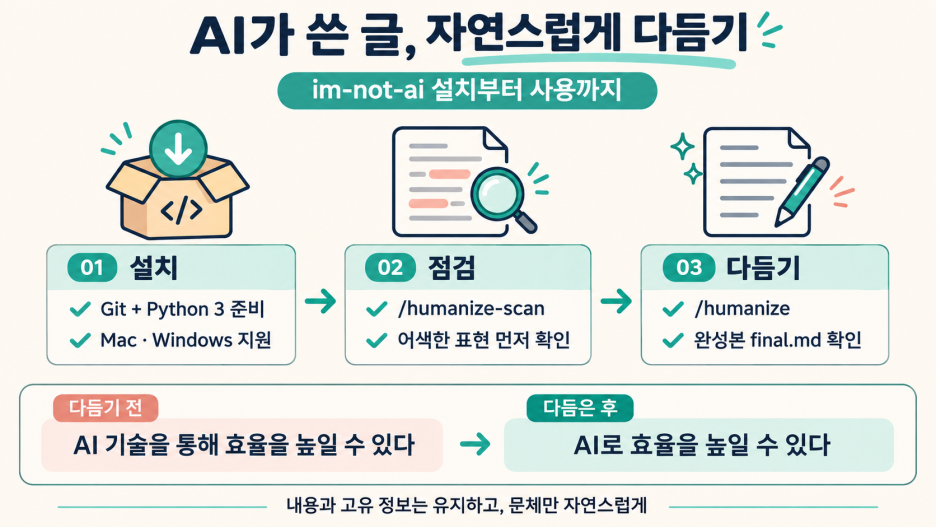
AI가 쓴 한글 글에서 번역투, AI 특유의 관용구, 기계적인 "첫째·둘째·셋째" 나열 같은 패턴을 찾아내 고쳐 줍니다.
예를 들면 이런 식입니다.
- "AI 기술을 통해 효율을 높일 수 있다" → "AI로 효율을 높일 수 있다"
- "~에 의해 생성된" → "~가 만든"
- "세 가지 렌즈로 보면" → "세 가지 관점에서 보면"
- "결론적으로, 이는 시사하는 바가 크다" → (삭제)
무려 10개 분야 85가지 패턴과 어색한 낱말 115개를 기준으로 검사한다고 합니다.
가장 마음에 드는 점은 내용은 절대 바꾸지 않는다는 원칙입니다.
숫자, 날짜, 사람 이름, 인용문은 그대로 두고 문체만 다듬습니다.
너무 많이 고치면(변경률 50% 이상) 스스로 작업을 멈추기까지 합니다.
먼저 준비할 것
이 도구는 웹사이트가 아니라, Claude 데스크톱 앱(또는 Codex 앱)에 끼워 쓰는 "스킬"입니다.
그래서 아래 두 가지가 필요합니다.
- Claude 데스크톱 앱 (claude.ai/download에서 설치, 유료 요금제에서 Code 탭 사용 가능)
- Git과 Python 3 (설치 방법은 아래에서 운영체제별로 설명합니다)
> 웹 브라우저의 Claude.ai 채팅창에서는 제대로 동작하지 않습니다.
> 꼭 데스크톱 앱의 "Code" 탭 에서 사용하세요.
맥(Mac)에서 설치하기
맥은 정말 간단합니다. 5분이면 끝납니다.
1) 터미널 열기
`Command + Space`를 눌러 Spotlight를 열고 "터미널"을 입력해 실행합니다.
2) Git과 Python 준비
터미널에 아래를 입력합니다.
git --version
python3 --version
버전 숫자가 나오면 통과입니다.
만약 "개발자 도구를 설치하겠습니까?" 창이 뜨면 설치를 누르세요.
이 도구 하나로 Git과 Python이 함께 설치됩니다.
3) 저장소 받고 설치하기
cd ~
git clone https://github.com/epoko77-ai/im-not-ai.git
cd im-not-ai
./install.sh --claude-only
`installed: ...`라는 줄이 여러 개 나오면 성공입니다!
4) Claude 앱 재시작
Claude 앱을 완전히 종료(`Command + Q`)했다가 다시 실행합니다.
윈도우(Windows)에서 설치하기
윈도우는 단계가 조금 더 있지만, 순서대로 따라 하시면 어렵지 않습니다.
1) Git 설치
git-scm.com에서 Git for Windows를 내려받아 설치합니다.
설치 옵션은 전부 기본값(Next 연타)으로 두셔도 됩니다.
설치가 끝나면 Git Bash라는 프로그램이 함께 생깁니다.
2) Python 설치
Microsoft Store에서 "Python"을 검색해 최신 버전을 설치합니다.
설치 후 명령 프롬프트(cmd)에서 아래를 입력해 버전이 나오는지 확인합니다.
python3 --version`python3`를 입력했는데 Microsoft Store 창만 뜬다면 Python이 아직 설치되지 않은 것입니다.
3) Git Bash에서 설치하기
시작 메뉴에서 Git Bash를 관리자 모드로 실행하고 아래를 입력합니다.
cd ~
git clone https://github.com/epoko77-ai/im-not-ai.git
cd im-not-ai
./install.sh
4) Claude 앱 재시작
작업 표시줄 트레이까지 완전히 종료했다가 다시 실행합니다.
인터넷에서 "WSL(윈도우 안의 리눅스)에서 설치하라"는 안내를 볼 수 있는데요,
Claude 데스크톱 앱에서 쓰실 거라면 WSL이 아니라 Git Bash로 설치해야 합니다.
WSL에 설치하면 리눅스 쪽 폴더에 들어가서 윈도우 앱이 찾지 못합니다.
사용 방법 (윈도우·맥 공통)
설치가 끝났으면 이제부터는 윈도우와 맥이 똑같습니다.
1) Code 탭에서 작업 폴더 열기
Claude 앱의 [Code] 탭으로 가서, 글 초안을 모아 둘 폴더를 하나 열어 줍니다.
결과 파일이 이 폴더 안에 저장되기 때문에, 전용 폴더를 하나 만들어 두면 편합니다.
2) 먼저 점검부터!
고칠 게 얼마나 있는지 먼저 보고 싶다면 이렇게 입력합니다.
/humanize-scan [AI가 쓴 글 붙여넣기]"손볼 게 적습니다" 또는 "손볼 게 많습니다"로 결과를 알려 주고, 실제로 바뀐 문장 몇 개를 보여 줍니다.
3) 본격적으로 다듬기
/humanize [글 붙여넣기 또는 파일 이름] 장르: 블로그
명령어가 어렵다면 그냥 말로 해도 됩니다.
이 글 AI 티 없애줘:
[글 붙여 넣기 또는 파일 이름]
4) 결과 확인
작업 폴더 안에 `_workspace`라는 폴더가 생기고, 그 안의 final.md 파일이 완성본입니다.
대화창에도 "완료. 변경률 12% / 등급 A" 같은 요약이 표시됩니다.
5) 마음에 안 들면 말로 다시 요청
- "이 문단만 다시 해줘"
- "번역투만 더 손봐줘"
- "원문 톤을 더 살려줘"
이렇게 편하게 말하면 알아서 다시 다듬어 줍니다.
사용할 수 있는 명령어 정리
|
명령어
|
하는 일
|
|
/humanize-scan
|
고칠 게 얼마나 있는지 먼저 점검
|
|
/humanize
|
글을 자연스럽게 다듬기 (가장 많이 씀)
|
|
/humanize-redo
|
직전 결과를 한 번 더 다듬기
|
|
/humanize-korean
|
본체 스킬 직접 실행
|
옵션은 명령 뒤에 말로 덧붙이면 됩니다.
- `장르: 블로그` / `칼럼` / `리포트`
- `강도: 보수` / `기본` / `적극`
- `정밀 모드` – 꼼꼼하게 3단계로 검사 (대신 시간과 사용량이 더 듭니다)
사용하면서 느낀 점
블로그처럼 "~더라고요", "~거든요" 같은 구어체로 쓴 글은 말투를 그대로 살려 둡니다.
딱딱한 문어체로 바꿔 버리지 않아서 좋았습니다.
다만 일부러 넣은 이모지나 목록이 줄어들 수 있으니,
그럴 땐 "원문 톤을 더 살려줘"라고 한마디 덧붙이면 됩니다.
그리고 이 도구는 AI 탐지기를 속이는 도구가 아니라, 글을 자연스럽게 다듬는 도구라고 개발자가 분명히 밝히고 있습니다.
과제나 논문 제출용으로 쓰기보다는, 내 글을 더 읽기 좋게 만드는 용도로 쓰시길 권합니다.
마무리하며...
어떠세요? 생각보다 설치가 쉽죠?
맥은 명령어 네 줄, 윈도우는 Git과 Python만 설치하면 바로 쓸 수 있습니다.
AI로 초안을 빠르게 쓰고, im-not-ai로 다듬고, 마지막에 내 손으로 한 번 더 읽어 보기.
이 정도면 AI 티 걱정 없이 블로그 글을 쓸 수 있을 것 같습니다!
※ 본 내용은 im-not-ai v2.4.7 기준이며, 이후 버전에서는 설치 방법이나 명령어가 달라질 수 있습니다.
※ 저장소 주소: https://github.com/epoko77-ai/im-not-ai
GitHub - epoko77-ai/im-not-ai: AI가 쓴 한글을 사람 글처럼 윤문하는 Claude 스킬 — Korean AI-text humanizer: det
AI가 쓴 한글을 사람 글처럼 윤문하는 Claude 스킬 — Korean AI-text humanizer: detects and rewrites translationese, mechanical parallelism, and 71 other AI tells - epoko77-ai/im-not-ai
github.com
#imnotai #AI티제거 #AI윤문 #휴머나이저 #번역투 #ClaudeCode #Claude #Codex #ChatGPT글쓰기 #블로그글쓰기 #AI글쓰기 #윈도우설치 #맥설치 #오픈소스
'AI & 개발' 카테고리의 다른 글
| Claude Fable 5.2, 11월 16일까지 Pro 플랜에서 체험 가능 (0) | 2026.11.11 |
|---|---|
| 광고 없는 스마트 TV 만들기, Claude Code로 Android TV를 "애플TV처럼" (0) | 2026.11.08 |
| 노트북에서 돌아가는 오픈소스 코딩 AI, Recursive Flint 써볼 만할까? (0) | 2026.11.06 |
| 먼저 말 걸어오는 AI 비서, Claude Duet! 진짜 쓸 만한 에이전트가 나왔을까? (0) | 2026.11.05 |
| 텍스트 없이 '소리'만 듣고 말을 배운 AI, Block의 Dessa (0) | 2026.11.04 |